
تست سلامت باتری لپ تاپ استوک

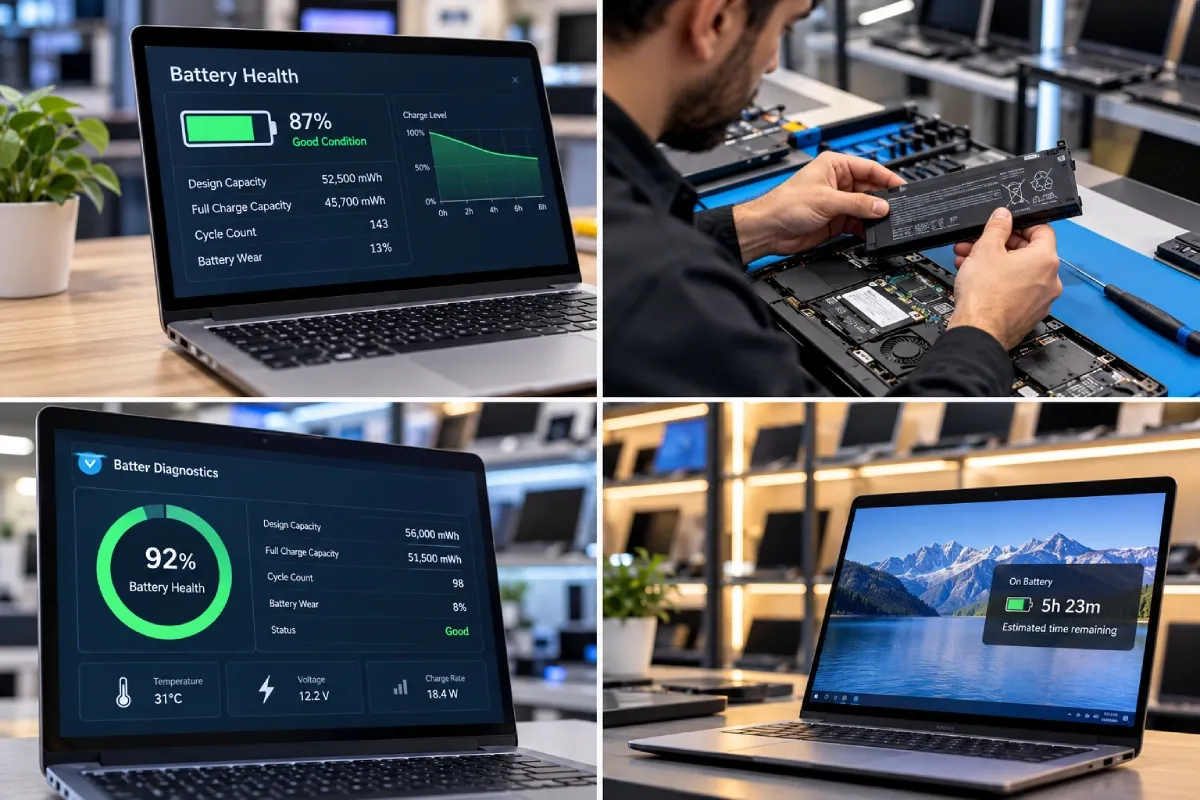
اگر قصد خرید یک لپتاپ استوک دارید، تست سلامت باتری لپ تاپ استوک یکی از مهمترین بررسیهایی است که نباید آن را نادیده بگیرید. باتری لپتاپ مانند سایر قطعات مصرفی، با گذشت زمان و تعداد دفعات شارژ و تخلیه ظرفیت خود را از دست میدهد. به همین دلیل هنگام خرید لپتاپ دستدوم، فقط ظاهر دستگاه و مشخصات پردازنده و RAM کافی نیست و باید وضعیت باتری نیز بررسی شود. در این مقاله از آراکس یوزد، روشهای بررسی سلامت باتری در ویندوز، نحوه تشخیص ظرفیت واقعی باتری، مدت شارژدهی لپتاپ استوک و مهمترین علائم خرابی باتری را بررسی میکنیم. اگر قصد خرید لپتاپ استوک دارید، قبل از انتخاب مدل موردنظر میتوانید به دسته راهنمای انتخاب و خرید لپ تاپ استوک را مشاهده کنید.
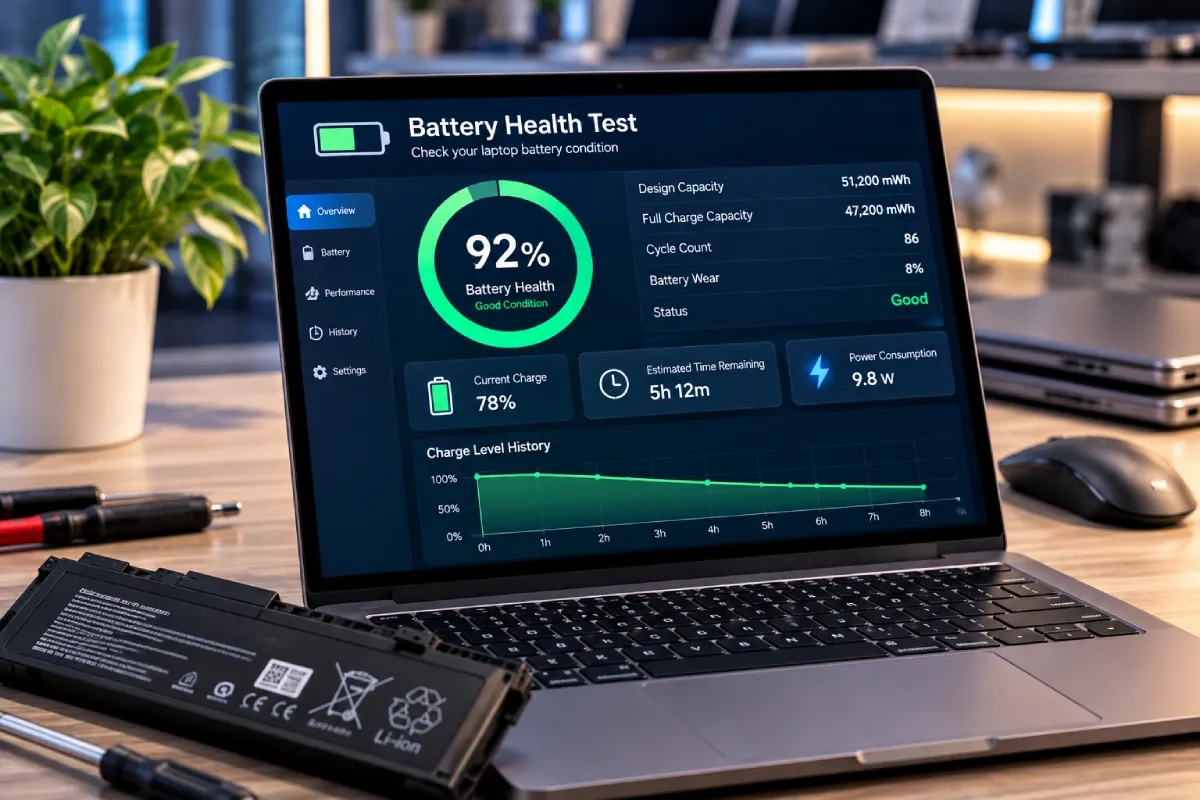
تست سلامت باتری لپ تاپ کارکرده
چرا تست سلامت باتری لپ تاپ استوک اهمیت دارد؟
باتریهای لپتاپ معمولاً از نوع لیتیوم یون یا فناوریهای مشابه هستند و با گذشت زمان و چرخههای شارژ و تخلیه، ظرفیت آنها کاهش پیدا میکند. مایکروسافت نیز اشاره میکند که ظرفیت باتریهای لیتیوم یون با افزایش تعداد چرخههای شارژ و تخلیه کاهش پیدا میکند و در نتیجه مدت زمان استفاده از دستگاه با هر بار شارژ ممکن است کمتر شود.
این موضوع در لپتاپ کارکرده اهمیت بیشتری دارد؛ زیرا دستگاه ممکن است چند سال مورد استفاده قرار گرفته باشد.
وب سایت edify.club در رابطه با سلامت باتری میگوید
Introduction
Battery health in refurbished laptops represents your battery’s current capacity to hold a charge relative to its original design specifications. For working professionals, this metric directly determines productivity, as a degraded battery forces frequent charging and limits portability. Battery health is measured through charge cycles—each complete charge and discharge cycle slightly reduces capacity—and full charge capacity, expressed as a percentage. A laptop with 80% battery health can only store 80% of its original energy. This matters because devices with battery health below 70% often struggle during full workdays. Understanding these metrics helps you avoid purchasing a refurbished laptop that will disappoint within months. Edify.club refurbished devices maintain battery health standards above 85%, ensuring reliable performance for professionals who depend on consistent power throughout their day.
Understanding **battery health** in refurbished laptops is crucial for working professionals seeking reliable, cost-effective devices. A laptop’s **battery health** directly impacts its portability and productivity, especially when you’re on the go. This guide will equip you to understand, check, and maintain battery performance in refurbished laptops, ensuring you make informed decisions. We’ll cover everything from what battery health means to expert tips and how trusted platforms like Edify.club ensure top-notch battery quality.
بنابراین هنگام خرید لپتاپ استوک بهتر است علاوه بر مواردی مانند:
- سلامت نمایشگر
- وضعیت کیبورد و تاچپد
- سلامت SSD یا HDD
- مقدار RAM
- وضعیت پردازنده
- سلامت سیستم خنککننده
- پورتها و اتصالات
- وضعیت باتری نیز بررسی شود.
چگونه باتری لپ تاپ استوک را تست کنم؟
برای تست باتری لپ تاپ استوک چند روش مختلف وجود دارد. سادهترین روش مشاهده وضعیت باتری از داخل ویندوز است، اما برای بررسی دقیقتر بهتر است گزارش Battery Report ویندوز را نیز ایجاد کنید.
در ویندوز 10 و ویندوز 11 میتوانید از ابزار داخلی Powercfg استفاده کنید. مایکروسافت اعلام کرده است که دستور powercfg /batteryreport گزارشی HTML از اطلاعات و سابقه استفاده از باتری ایجاد میکند.
روش ساخت Battery Report در ویندوز
ابتدا:
روی Start کلیک کنید.
عبارت CMD یا Command Prompt را جستوجو کنید.
روی Command Prompt کلیک راست کنید.
گزینه Run as administrator را انتخاب کنید.
دستور زیر را وارد کنید:
powercfg /batteryreport
کلید Enter را بزنید.
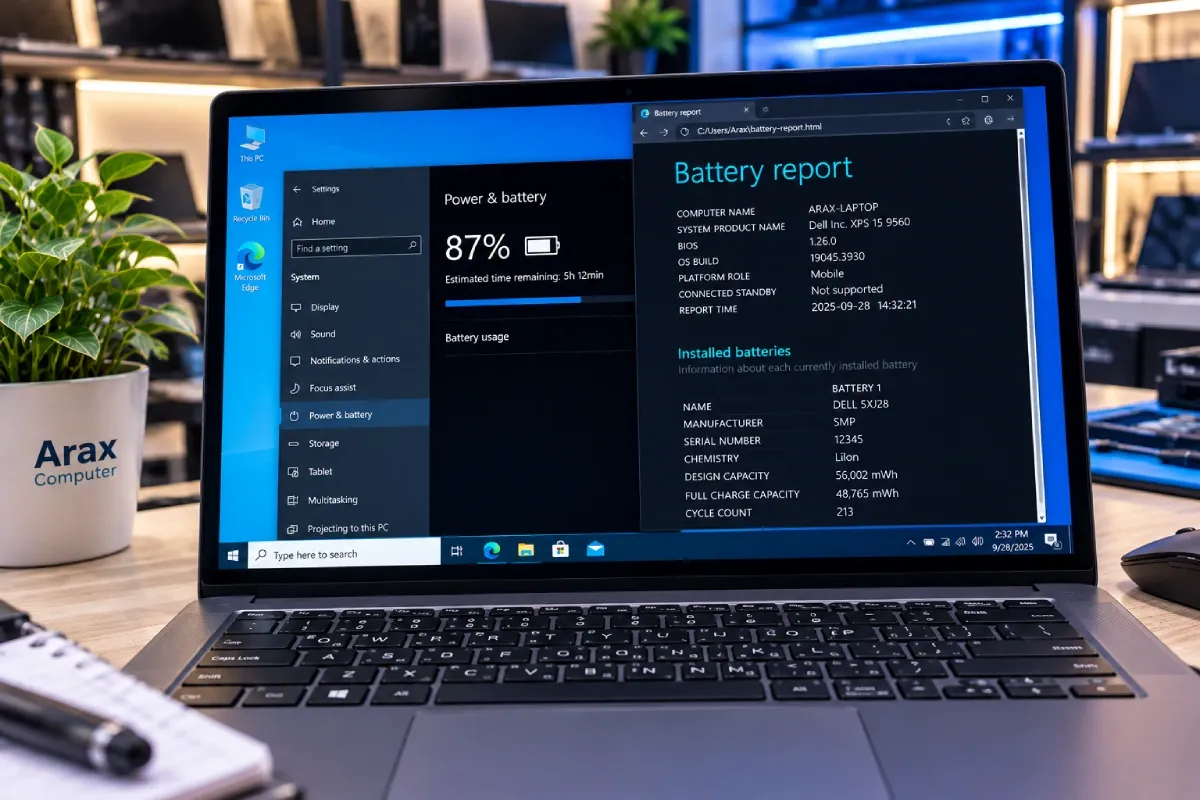
ویندوز یک فایل HTML مربوط به گزارش باتری ایجاد میکند و مسیر فایل را نیز در پنجره Command Prompt نمایش میدهد.
سپس فایل گزارش را با مرورگر باز کنید.
در Battery Report چه چیزی را بررسی کنیم؟
بعد از باز کردن گزارش باتری، بخش Installed batteries اهمیت زیادی دارد.
در این قسمت اطلاعاتی درباره باتری نصبشده روی لپتاپ نمایش داده میشود.
مهمترین موارد عبارتاند از:
Design Capacity
این مقدار نشاندهنده ظرفیت طراحیشده باتری در زمان تولید است.
Full Charge Capacity
این مقدار نشان میدهد باتری در شرایط فعلی حداکثر چه ظرفیتی را میتواند در خود نگه دارد.
مایکروسافت نیز در مستندات مربوط به اطلاعات باتری ویندوز، مواردی مانند Design Capacity و Full Charge Capacity را بهعنوان اطلاعات قابل گزارش برای باتری معرفی میکند.
برای تخمین وضعیت ظرفیت باتری میتوان از این فرمول استفاده کرد:
سلامت تقریبی باتری = Full Charge Capacity ÷ Design Capacity × 100
مثال
فرض کنیم:
Design Capacity = 50,000 mWh
و:
Full Charge Capacity = 40,000 mWh
در این صورت:
40,000 ÷ 50,000 × 100 = 80٪
یعنی باتری در حال حاضر تقریباً 80 درصد ظرفیت طراحی اولیه خود را دارد.
این عدد یک شاخص ظرفیت است و بهتنهایی تضمین نمیکند که باتری در همه شرایط دقیقاً همین میزان شارژدهی را ارائه دهد.
چگونه سلامت باتری لپ تاپ را بررسی کنم؟
برای بررسی سلامت باتری لپ تاپ بهتر است فقط به درصدی که کنار آیکون باتری ویندوز نمایش داده میشود اکتفا نکنید.
درصدی مانند 100٪ فقط نشان میدهد باتری در حال حاضر کاملاً شارژ شده است؛ اما مشخص نمیکند که باتری نسبت به ظرفیت اولیه خود چقدر از ظرفیتش را از دست داده است.
برای بررسی دقیقتر، موارد زیر را در کنار هم بررسی کنید:
۱. ظرفیت طراحی
Design Capacity را بررسی کنید.
۲. ظرفیت شارژ کامل
Full Charge Capacity را با ظرفیت طراحی مقایسه کنید.
۳. سابقه مصرف
در Battery Report بخش Recent usage اطلاعاتی درباره مصرف اخیر باتری ارائه میکند. مایکروسافت این بخش را یکی از قسمتهای مهم گزارش باتری معرفی کرده است.
۴. زمان شارژدهی واقعی
لپتاپ را از شارژر جدا کنید و در شرایط استفاده معمولی میزان شارژدهی را بررسی کنید.
۵. رفتار درصد باتری
اگر درصد باتری در مدت کوتاهی به شکل غیرعادی کاهش پیدا میکند، باید وضعیت باتری با دقت بیشتری بررسی شود.
تست سلامت باتری لپ تاپ در ویندوز 10 و 11
در ویندوز 10 و ویندوز 11 میتوان از ابزار داخلی Powercfg برای تولید گزارش باتری استفاده کرد.
دستور اصلی:
powercfg /batteryreport
تست سلامت باتری لپ تاپ در ویندوز 10
اگر بخواهید گزارش در مسیر مشخصی ذخیره شود، میتوانید مسیر خروجی را نیز تعیین کنید:
powercfg /batteryreport /output “%USERPROFILE%\Desktop\battery-report.html”
مایکروسافت برای batteryreport امکان تعیین مسیر فایل خروجی و همچنین تعیین بازه زمانی گزارش را نیز مستند کرده است.
برای مثال:
powercfg /batteryreport /duration 7 /output “%USERPROFILE%\Desktop\battery-report.html”
این روش برای خرید لپتاپ استوک بسیار کاربردی است؛ زیرا بدون نصب نرمافزار اضافی میتوانید اطلاعات مهمی درباره باتری دریافت کنید.
بهترین نرم افزار تست سلامت باتری لپ تاپ چیست؟
اگرچه نرمافزارهای مختلفی برای بررسی باتری لپتاپ وجود دارند، برای کاربران ویندوز همیشه لازم نیست نرمافزار جداگانه نصب شود.
Battery Report ویندوز یکی از سادهترین روشها برای بررسی اطلاعات باتری است و مستقیماً از ابزار داخلی Powercfg استفاده میکند.
علاوه بر آن، بعضی سازندگان لپتاپ ابزارهای اختصاصی خود را برای بررسی سختافزار و باتری ارائه میکنند.
برای مثال، در بعضی مدلهای لپتاپ میتوان از نرمافزار تشخیصی خود شرکت سازنده برای بررسی وضعیت باتری استفاده کرد.
بنابراین اگر قصد خرید لپتاپ استوک دارید، ابتدا از ابزار داخلی ویندوز استفاده کنید و در صورت نیاز سراغ ابزار اختصاصی برند لپتاپ بروید.
لپ تاپ استوک چقدر شارژ نگه می دارد؟
یکی از سؤالات مهم خریداران این است که لپ تاپ استوک چقدر شارژ نگه می دارد؟
برای این سؤال نمیتوان یک عدد ثابت ارائه کرد.
مدت زمان شارژدهی به عوامل مختلفی بستگی دارد:
- ظرفیت باتری
- عمر باتری
- سلامت سلولهای باتری
- پردازنده
- کارت گرافیک
- روشنایی صفحه
- نوع نمایشگر
- میزان استفاده از Wi-Fi
- تعداد برنامههای در حال اجرا
- سرعت و نوع پردازش
- تنظیمات Power Mode
- وضعیت سیستم خنککننده
برای مثال یک لپتاپ استوک اداری با پردازنده کممصرف میتواند شرایط کاملاً متفاوتی با یک لپتاپ گیمینگ استوک داشته باشد.
بنابراین بهتر است به جای اینکه بگوییم «هر لپتاپ استوک باید X ساعت شارژ نگه دارد»، ظرفیت باتری و شرایط واقعی استفاده همان مدل را بررسی کنیم.
چگونه شارژدهی واقعی لپ تاپ استوک را تست کنیم؟
اگر هنگام خرید لپتاپ استوک به دستگاه دسترسی دارید، میتوانید یک تست ساده انجام دهید.
ابتدا باتری را تا سطح مناسب شارژ کنید و سپس شارژر را جدا کنید.
بعد دستگاه را در شرایط استفاده معمولی قرار دهید؛ برای مثال:
- مرور صفحات وب
- پخش ویدئو
- کار با Word
- استفاده از فایلهای معمولی
- اتصال به Wi-Fi
سپس میزان کاهش شارژ را در یک بازه زمانی مشخص بررسی کنید.
برای مثال اگر باتری در یک ساعت استفاده معمولی از 100٪ به 85٪ برسد، کاهش شارژ حدود 15 درصد بوده است.
البته این آزمایش فقط یک تست عملی است و نتیجه آن به نوع فعالیتهای انجامشده روی لپتاپ بستگی دارد.
علائم خرابی باتری لپ تاپ چیست؟
برخی نشانهها میتوانند نشاندهنده کاهش شدید سلامت یا خرابی باتری باشند.
۱. خاموش شدن ناگهانی لپ تاپ
اگر لپتاپ با وجود نمایش درصد قابلتوجهی از شارژ ناگهان خاموش شود، باتری باید بررسی شود.
۲. کاهش سریع درصد باتری
اگر شارژ باتری در مدت کوتاهی بهشدت کاهش پیدا کند، ممکن است ظرفیت واقعی باتری کاهش یافته باشد.
۳. شارژ نشدن باتری
اگر باتری شارژ نمیشود یا درصد آن برای مدت طولانی روی یک مقدار ثابت میماند، باید شارژر، مدار شارژ و خود باتری بررسی شوند.
۴. خاموش شدن سریع پس از جدا کردن شارژر
اگر لپتاپ بلافاصله یا مدت بسیار کوتاهی بعد از جدا شدن شارژر خاموش شود، احتمال وجود مشکل جدی در باتری وجود دارد.
۵. کاهش شدید شارژدهی
اگر لپتاپ در گذشته چند ساعت کار میکرده اما اکنون تنها مدت کوتاهی روشن میماند، ممکن است ظرفیت باتری کاهش یافته باشد.
۶. بادکردگی باتری
بادکردگی باتری یک علامت جدی است.
مایکروسافت هشدار میدهد که باتریهای بهشدت فرسوده ممکن است متورم شوند. اگر باتری از محفظه دستگاه خارج شده یا باعث تغییر شکل بدنه شده باشد، باید استفاده از دستگاه متوقف شود و باتری با احتیاط توسط فرد متخصص بررسی یا تعویض شود.
آیا کاهش ظرفیت باتری در لپ تاپ استوک طبیعی است؟
بله، تا حدی طبیعی است.
باتریهای لیتیوم-یون با گذشت زمان و استفاده، ظرفیت خود را از دست میدهند. مایکروسافت نیز توضیح میدهد که ظرفیت این باتریها با چرخههای شارژ و تخلیه کاهش پیدا میکند.
بنابراین نباید انتظار داشت یک لپتاپ چندساله استوک دقیقاً همان ظرفیت باتری روز اول خود را داشته باشد.
نکته مهم این است که میزان افت ظرفیت را بررسی کنید و ببینید آیا باتری هنوز برای نوع استفاده شما مناسب است یا خیر.
آیا باتری لپ تاپ استوک قابل تعویض است؟
در بسیاری از لپتاپها امکان تعویض باتری وجود دارد؛ اما روش تعویض به طراحی دستگاه بستگی دارد.
در لپتاپهای قدیمیتر ممکن است باتری بهسادگی از قسمت زیر دستگاه جدا شود، اما در بسیاری از لپتاپهای جدید باتری داخلی است و برای تعویض آن باید قاب دستگاه باز شود.
اگر باتری ظرفیت بسیار کمی داشته باشد، تعویض آن میتواند راهحل مناسبی باشد؛ البته باید باتری جایگزین از نظر مدل، ولتاژ، ظرفیت و سازگاری با لپتاپ مناسب باشد.
هنگام خرید لپ تاپ استوک باتری را چگونه بررسی کنیم؟
اگر قصد خرید حضوری لپتاپ استوک دارید، پیشنهاد میکنیم این مراحل را انجام دهید:
مرحله اول: مدل باتری را بررسی کنید
اطلاعات باتری و ظرفیت آن را مشاهده کنید.
مرحله دوم: Battery Report بگیرید
با دستور:
powercfg /batteryreport
گزارش باتری را ایجاد کنید.
مرحله سوم: ظرفیت طراحی و ظرفیت فعلی را مقایسه کنید
Design Capacity و Full Charge Capacity را بررسی کنید.
مرحله چهارم: شارژدهی عملی را تست کنید
چند دقیقه دستگاه را بدون شارژر استفاده کنید و رفتار درصد باتری را بررسی کنید.
مرحله پنجم: بدنه را بررسی کنید
قسمت زیر لپتاپ و محل قرارگیری باتری را از نظر برآمدگی یا تغییر شکل بررسی کنید.
مرحله ششم: عملکرد شارژر را بررسی کنید
مطمئن شوید لپتاپ بهدرستی شارژ میشود و شارژر مناسب دستگاه است.
چه زمانی باتری لپ تاپ استوک نیاز به تعویض دارد؟
نمیتوان فقط بر اساس یک درصد مشخص گفت که تمام باتریها باید تعویض شوند؛ اما اگر ظرفیت باتری به شکل محسوسی کاهش یافته باشد و شارژدهی برای کاربر کافی نباشد، تعویض باتری میتواند منطقی باشد.
همچنین در صورت وجود بادکردگی، تغییر شکل یا رفتار غیرعادی باتری، موضوع فقط کاهش شارژدهی نیست و باید از نظر ایمنی نیز بررسی شود.
در برخی دستگاهها، سازنده معیارهای مشخصی برای ظرفیت باتری ارائه میکند. برای نمونه، مایکروسافت در راهنمای Surface اشاره میکند که در برخی مدلها کاهش ظرفیت به کمتر از 70 درصد ظرفیت طراحی میتواند نشانهای برای بررسی گزینه تعویض باشد؛ این عدد را نباید بهعنوان یک قانون عمومی برای تمام لپتاپها در نظر گرفت.
چند نکته برای افزایش عمر باتری لپ تاپ
اگر لپتاپ استوک خریداری کردهاید و باتری آن سالم است، رعایت چند نکته میتواند به حفظ ظرفیت باتری کمک کند.
مایکروسافت توصیه میکند تا حد امکان از تخلیههای عمیق و مکرر باتری جلوگیری شود و در استفاده معمول، شارژ باتری در محدودهای متعادل نگه داشته شود. همچنین گرمای زیاد میتواند روند فرسودگی باتریهای لیتیوم-یون را سریعتر کند.
بنابراین:
لپتاپ را در محیط بسیار گرم استفاده نکنید.
مسیرهای تهویه دستگاه را مسدود نکنید.
از شارژر مناسب استفاده کنید.
از تخلیه کامل و مکرر باتری تا حد امکان جلوگیری کنید.
اگر لپتاپ قابلیت Smart Charging دارد، استفاده از آن میتواند به مدیریت بهتر شارژ کمک کند.
جمعبندی؛ تست سلامت باتری لپ تاپ استوک
تست سلامت باتری لپ تاپ استوک یکی از مهمترین مراحل بررسی یک لپتاپ دستدوم است. برای این کار لازم نیست همیشه نرمافزارهای جانبی نصب کنید؛ در ویندوز میتوانید با دستور powercfg /batteryreport یک گزارش کامل از وضعیت و سابقه باتری ایجاد کنید.
در این گزارش، مواردی مانند Design Capacity، Full Charge Capacity، Recent Usage و Battery Usage قابل بررسی هستند.
با مقایسه ظرفیت طراحی و ظرفیت شارژ کامل میتوانید یک دید کلی نسبت به میزان افت ظرفیت باتری پیدا کنید. در کنار این بررسی، شارژدهی واقعی، سرعت کاهش درصد باتری، نحوه شارژ شدن و وضعیت ظاهری باتری را نیز بررسی کنید.
در نهایت، هنگام خرید لپتاپ استوک بهتر است باتری را تنها معیار تصمیمگیری قرار ندهید و سلامت SSD، RAM، نمایشگر، کیبورد، پورتها، پردازنده، سیستم خنککننده و شارژر را نیز بررسی کنید.
اگر به دنبال خرید لپتاپ استوک هستید، میتوانید مدلهای موجود در آراکس یوزد را بررسی کرده و قبل از خرید، مشخصات و وضعیت دستگاه را با نیاز خود مقایسه کنید.